Showing posts with label Tutorial. Show all posts

Wednesday, 21 March 2012

Tutorial Desain Jam Dinding (Inkscape)

Beberapa saat yang lalu, aku pingin menggambar sesuatu di Inkscape. Eh, waktu itu ide yang muncul adalah bikin desain jam dinding. Ya udah deh aku nyoba bikin jam dinding dulu, siapa tahu hasilnya bagus heheheh...
Mungkin saat ini program yang aku gunakan yaitu Inkscape (Go Open Source! hahahah), namun tidak menutup kemungkinan kamu (iya, kamu... :3) juga bisa menggunakan program desain yang lainnya, seperti CorelDraw, Gimp, ataupun Photoshop. Oke, langsung aja ke TKP yah :)
======================

Wednesday, 26 January 2011

Teknik Menyeleksi Gambar

Memotong gambar merupakan suatu hal yang sangat penting dalam mengedit gambar. Sebenarnya ada banyak teknik untuk membuat seleksi, namun dalam tutorial ini saya akan memberikan beberapa teknik favorit saya. Langsung ke TeKaPe aja ya…


Buka yang diinginkan. Misalnya ini


Berikutnya dobel klik layer Background supaya menjadi layer0


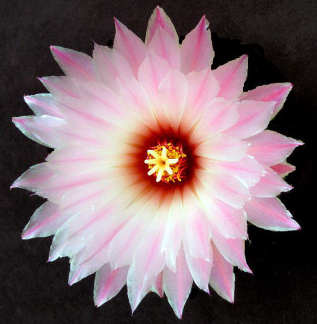
Sebenernya ada cara gampang untuk membuat seleksi dari gambar bunga ini, yaitu menggunakan magic wand tool. Cukup beberapa klik di daerah hitam untuk menyeleksi gambar dan tombol delete, gambar sudah terpotong. Namun untuk melakukan teknik ini, gambar harus berlatarbelakang sama (pada gambar ini hitam).


Ok, kita coba teknik seleksi yang universal :D
Buka gambar dan dobel klik layer Background (seperti diatas), lalu klik pen tool.


Klik titik-titik terluar yang ada pada gambar, seperti ini (saya tebali titik-titiknya).


Lanjut dengan klik Convert Point Tool


Lalu drag titik-titik yang telah dibuat dengan pen tool tadi. Gunakan kombinasi alt+klik kiri untuk memperbaiki path. Usahakan sesuai dengan garis yang akan diseleksi…
Kira-kira hasilnya seperti ini (saya tebalkan lagi)…

Okee, setelah path terbentuk, klik Pen Tool, lalu klik kanan pada gambar, klik Make Selection. Gunakan Setting seperti pada gambar, lalu OK.


Setelah seleksi terbentuk, pastikan layer yang aktif yaitu layer0 / layer yang ada gambarnya, klik Select > Inverse (membalik seleksi), lalu tekan delete. Rapikan pinggiran dengan eraser tool ukuran kecil. Gambar selesai dipotong…! :D

Ini dia hasilnya…


SIlahkan dicoba :D

Bonus:
Buka gambar sembarang, misalnya foto ini… (saya suka lagu-lagu YUI hehehe).
Drag gambar bunga ke window yang ada fotonya dengan move tool.


Lalu klik Edit > Transform > Scale untuk me-resize layer0 / layer bunga


Setelah selesai tempelkan sesuai keinginan dan kreativitas… Hasil akhir saya seperti ini :)


Monday, 24 January 2011

Tracing menggunakan photoshop

ok ini posting tutorial pertama saya :D
kali ini saya akan membawakan teknik sederhana dalam photoshop, yaitu teknik tracing.
ini tidak hanya berlaku untuk hewan lho, manusia pun bisa kita buat tracingnya…
kira-kira hasilnya kayak gini…


 ok, kita mulai dengan membuka file gambar yang hendak di-trace…

 
berikutnya yaitu double klik layer background
 

berikutnya klik images > adjustment > curves / ctrl+m. tarik kurva ke kiri sehingga gambar menjadi lebih terang.


 buat layer baru dengan cara klik layer > new Layer / ctrl+shift+n (kita namai layer1).


berikutnya klik pen tool / ketik p, klik path (seperti pada gambar)


klik titik-titik terluar dari kupu-kupu untuk membuat path (dalam gambar sengaja saya beri warna merah supaya terlihat) dan tutup path dengan meng-klik titik pertama.


kemudian klik convert point tool (sama letaknya seperti pen tool). Buat lengkungan yang sesuai dengan tubuh kupu-kupu dengan men-drag titik yang telah dibuat. Gunakan kombinasi alt+left click untuk memperbaiki path.

 
setelah path terbentuk (pastikan layer aktif yaitu layer1), klik Brush Tool (ketik b), gunakan brush hard round sebesar 5 pixel dan warna foreground hitam (optional). Lalu klik kembali Pen Tool (ketik p), klik kanan, klik Stroke path. Pilih Brush, kosongi simulate pressure, lalu klik Ok.


Setelah garis terbentuk, tekan delete untuk menghapus path.
Untuk mengecek hasil pekerjaan, klik layer0, lalu klik Layer > New > Layer / ctrl+shift+n. Namai layer dengan “kanvas”.
Ubah foreground menjadi putih, klik paint bucket tool (ketik g), lalu klik pada gambar (pastikan layer aktif yaitu layer “kanvas”). Hasil sementara seperti ini...

Untuk melanjutkan pekerjaan cukup meng-hide layer kanvas, aktifkan layer1¸dan ulangi langkah-langkah pembuatan garis :).
hasilnya seperti ini :)


selamat mencoba :D
 
Design by Free WordPress Themes | Bloggerized by Lasantha - Premium Blogger Themes | Macys Printable Coupons